
사전 준비 — 프로그램을 받기 전에

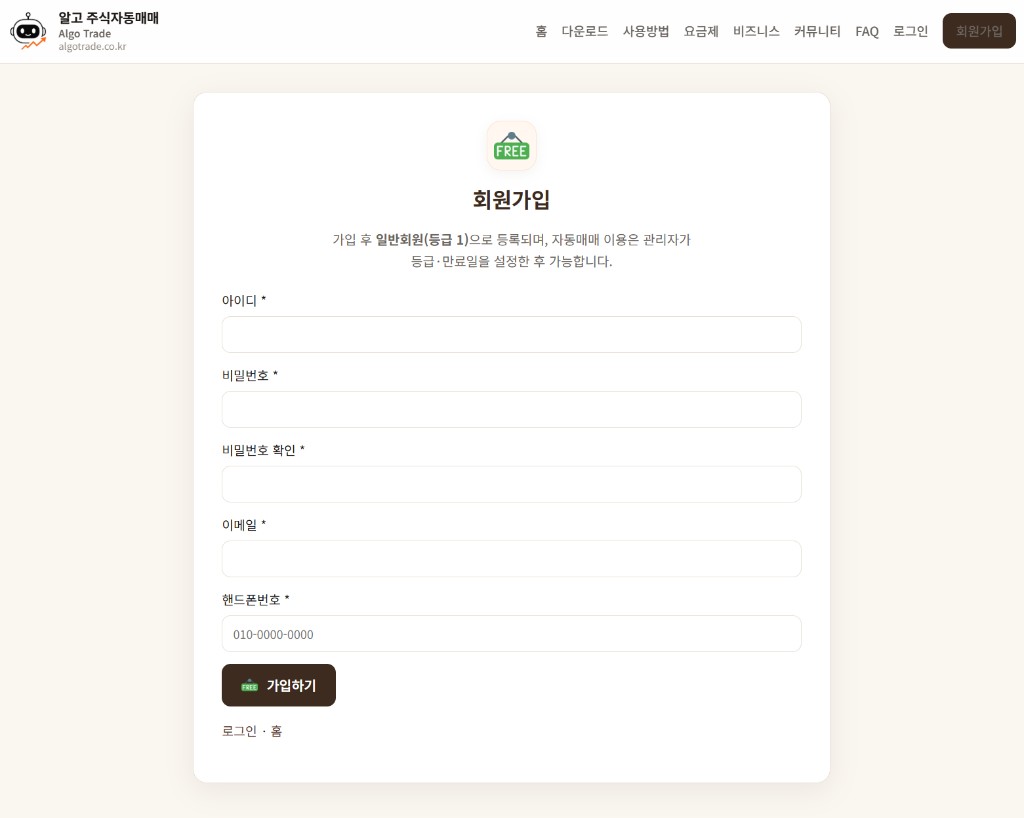
1. 회원가입
알고트레이드 회원으로 로그인한 뒤 프로그램을 이용합니다. 등급에 따라 계좌 수·하루 매수·금액 한도가 다릅니다. 모의는 가입만 해도 시작할 수 있습니다.
2. 키움 REST API와 IP 등록
예전 방식(OCX)이 아니라 REST API를 씁니다. 키는 회원님 PC에만 저장되고, 우리 서버에는 두지 않습니다.
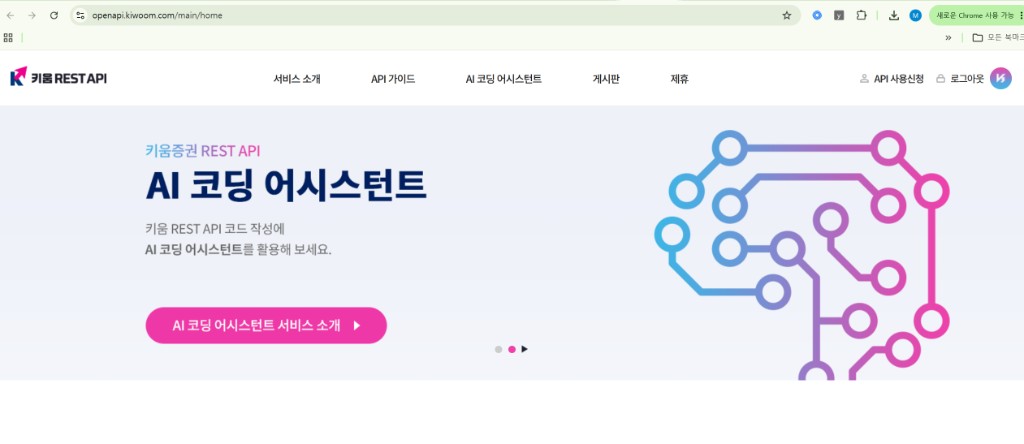
- 키움증권에 로그인한 뒤 REST API 사용을 신청합니다.
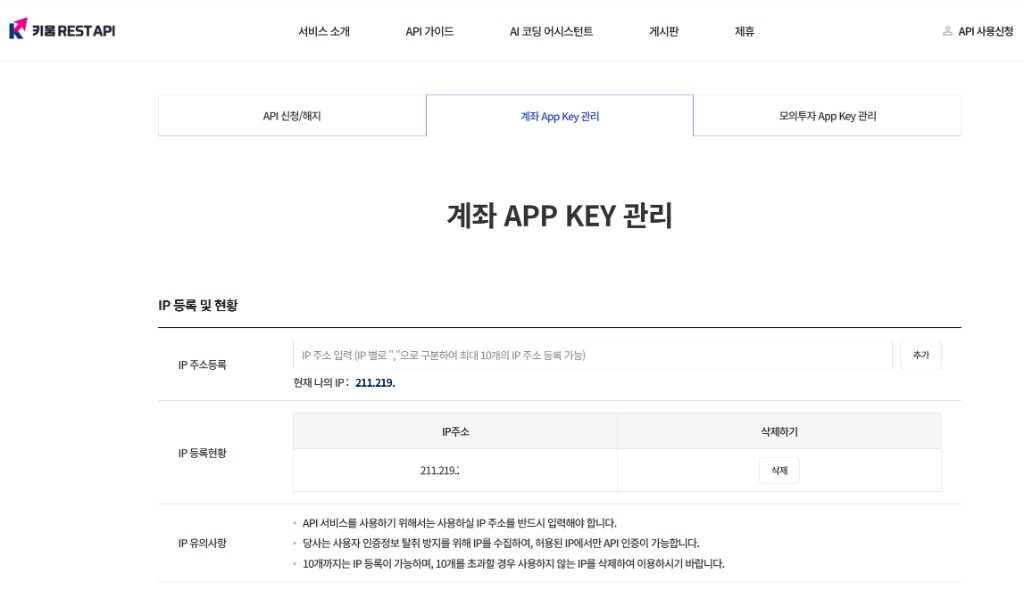
- 쓸 PC의 공인 IP를 등록합니다. 미등록이면 프로그램 로그인이 되지 않습니다. 집 와이파이와 5G IP가 다르면 둘 다 등록하세요.
- 자동매매에 쓸 계좌를 REST API에 등록한 뒤 App Key · App Secret을 받아 보관합니다.
화면으로 보는 키 받는 방법 · 키움 REST API 홈
3. 모의 계좌로 검증할 때 — 모의투자 신청
처음에는 모의투자 계좌로 검증하는 것을 권합니다. 모의 계좌가 없으면 키움 상시모의투자(모의투자대회)에 참가한 뒤, 모의용 App Key를 따로 발급받으세요.
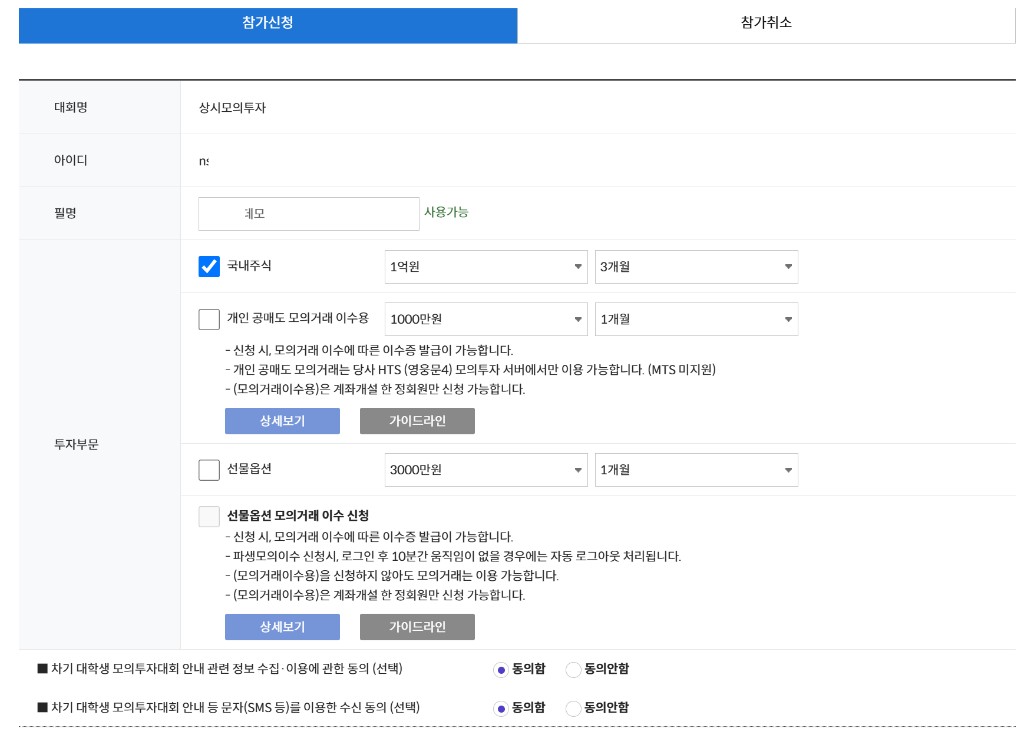
- 키움 모의투자신청에서 상시모의투자 → 참가신청을 합니다.
- 필명(닉네임)을 넣고, 국내주식 금액은 여유 있게 1억, 기간은 최대 3개월을 권합니다.
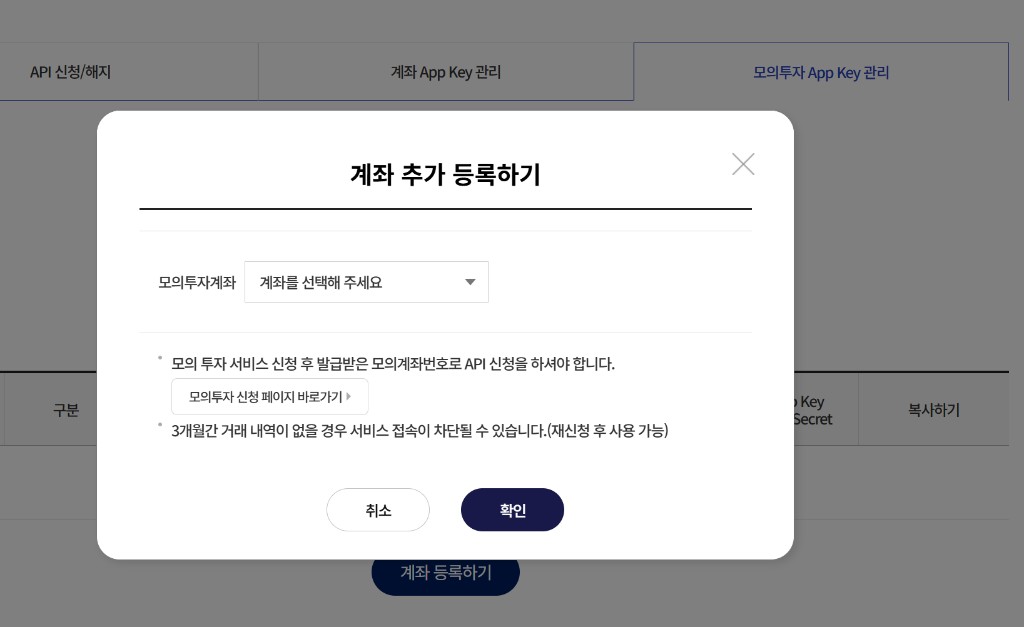
- 참가 후 REST API의 모의투자 App Key 관리에서 모의계좌를 등록하고 키를 복사합니다. 모의 키는 실전 키와 다릅니다.
- 모의 거래비밀번호 기본값은 보통
0000입니다. 만료일이 지나면 다시 신청합니다.
모의투자신청하기 · 모의투자 App Key 관리 · 자세한 모의 발급 안내

4. 다운로드 · 설치
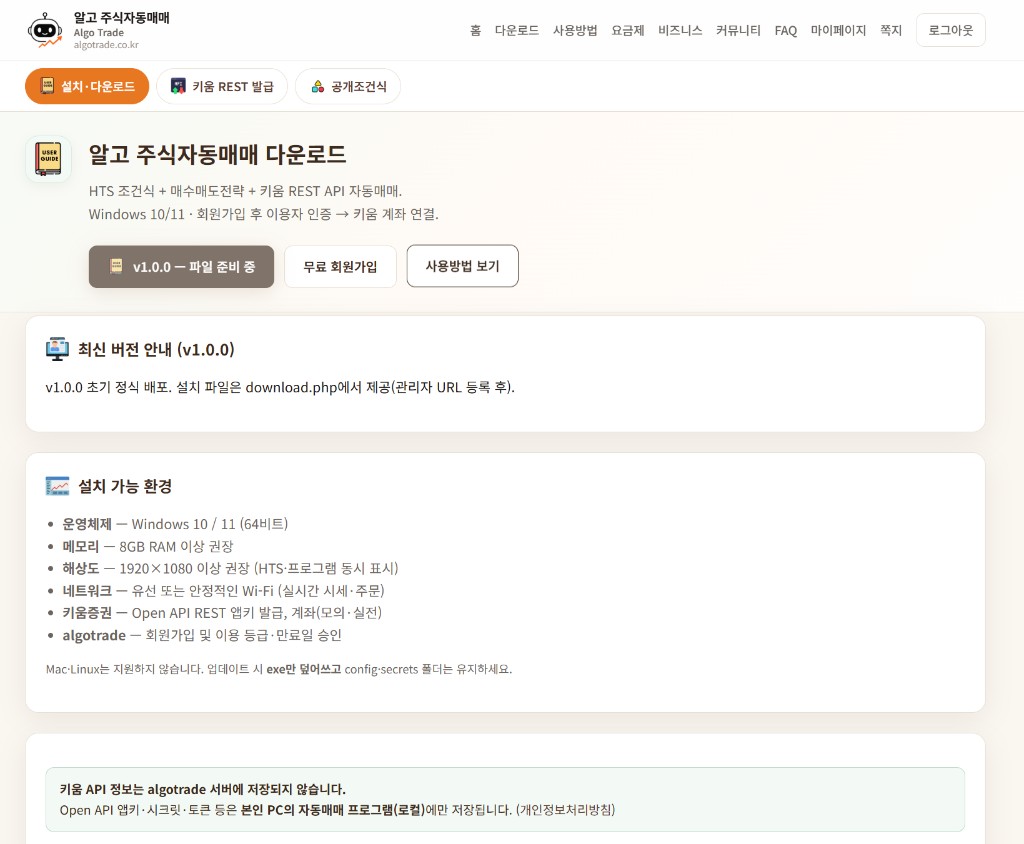
- 홈페이지에서 프로그램을 받습니다. 다운로드
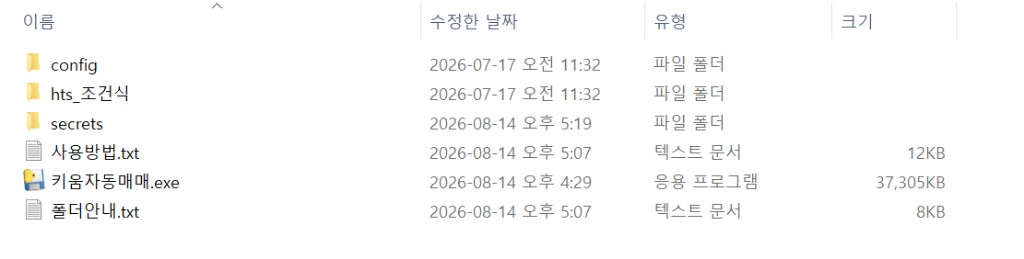
- 받은 압축을 짧은 폴더에 풉니다. 예)
C:\알고주식자동매매 - 폴더 안의 키움자동매매.exe를 실행합니다.
- 로그 폴더는 실행 후 자동으로 생깁니다. 미리 만들지 않아도 됩니다.
5. 사용방법 — 첫 실행부터
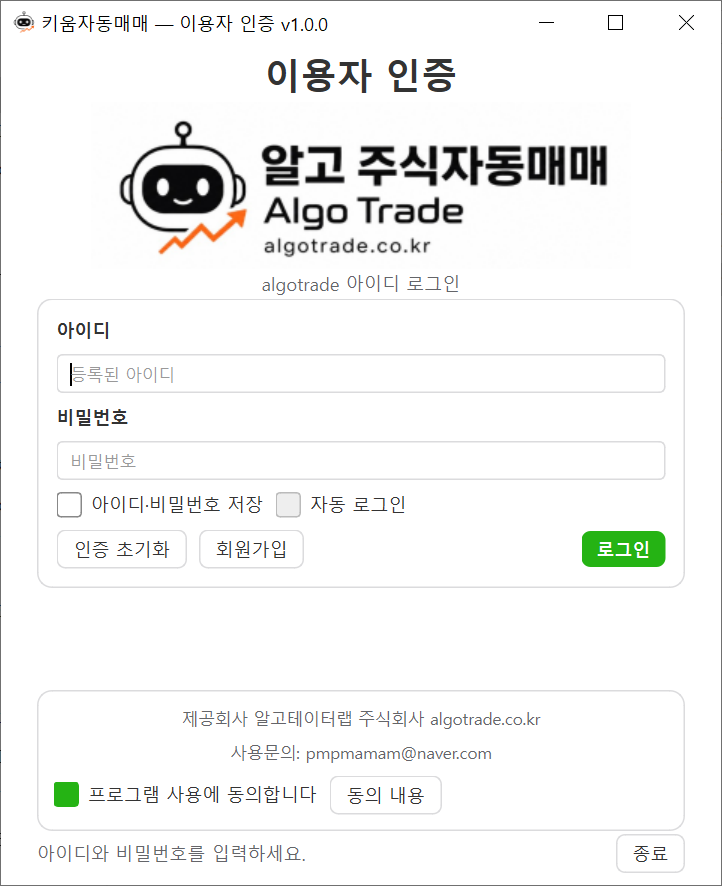
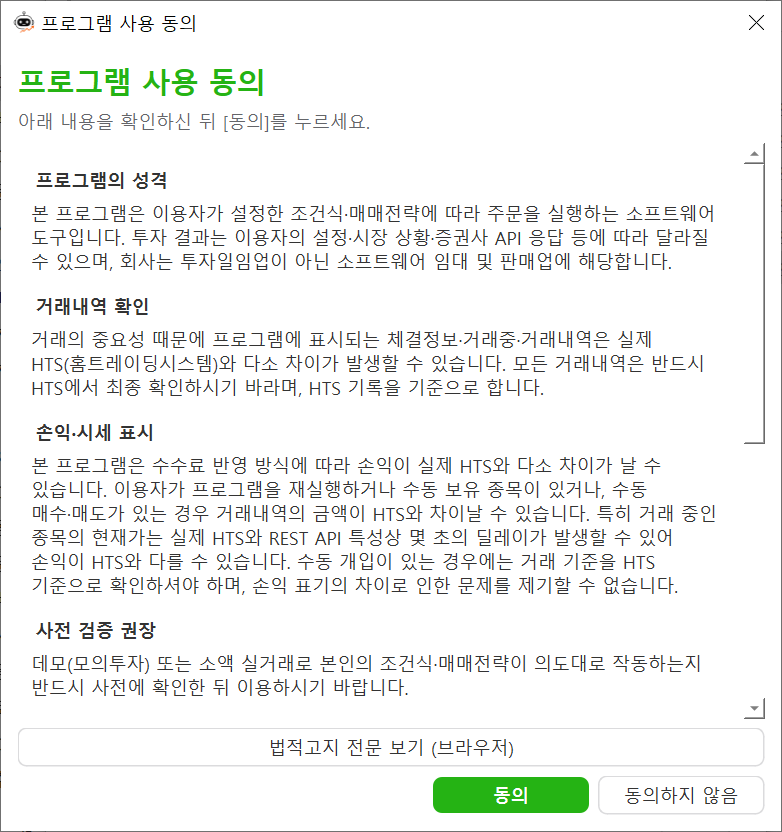
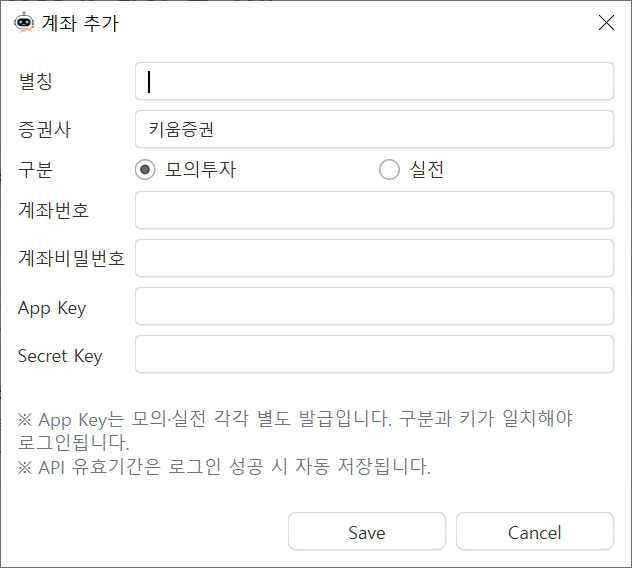
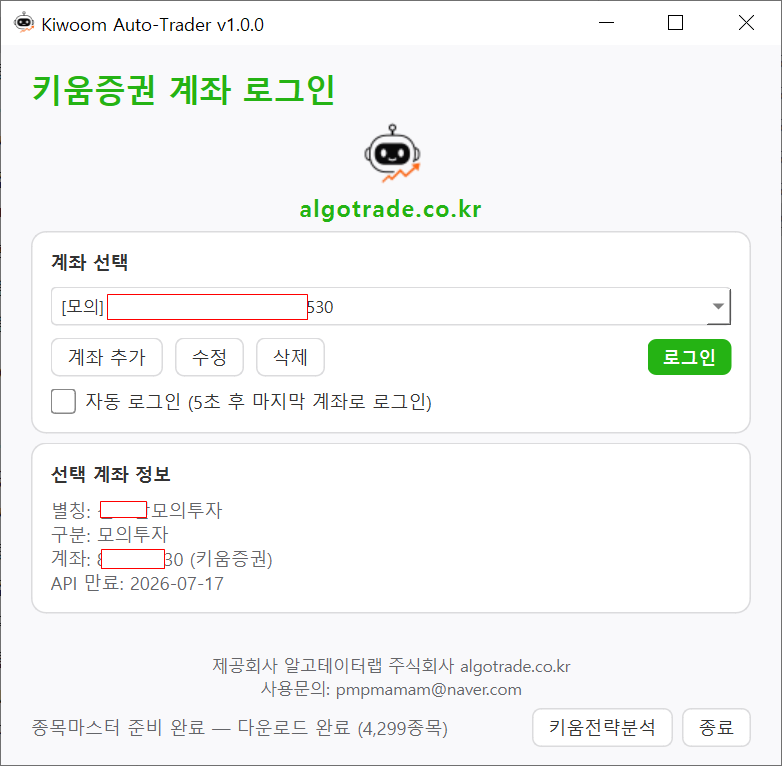
첫 실행은 아래 순서입니다.
- 이용자 인증 — 알고트레이드 아이디로 로그인합니다.
- 프로그램 사용 동의 — 안내를 확인한 뒤 동의해야 자동매매를 시작할 수 있습니다.
- 계좌 추가 — 별칭, 모의/실전, 계좌번호, 비밀번호, App Key, Secret Key를 입력합니다. 모의·실전 키를 섞으면 로그인이 실패합니다.
- 키움 계좌 로그인 — 방금 추가한 계좌를 선택한 뒤 로그인합니다. 처음에는 종목 목록 준비에 1~2분 걸릴 수 있습니다.
메뉴만 알면 됩니다
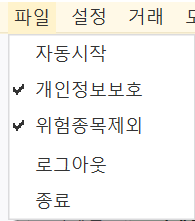
- 파일 — 아침 자동 실행, 이름·계좌 가리기, 위험 종목 매수 막기, 로그아웃
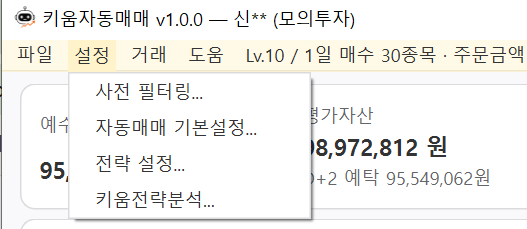
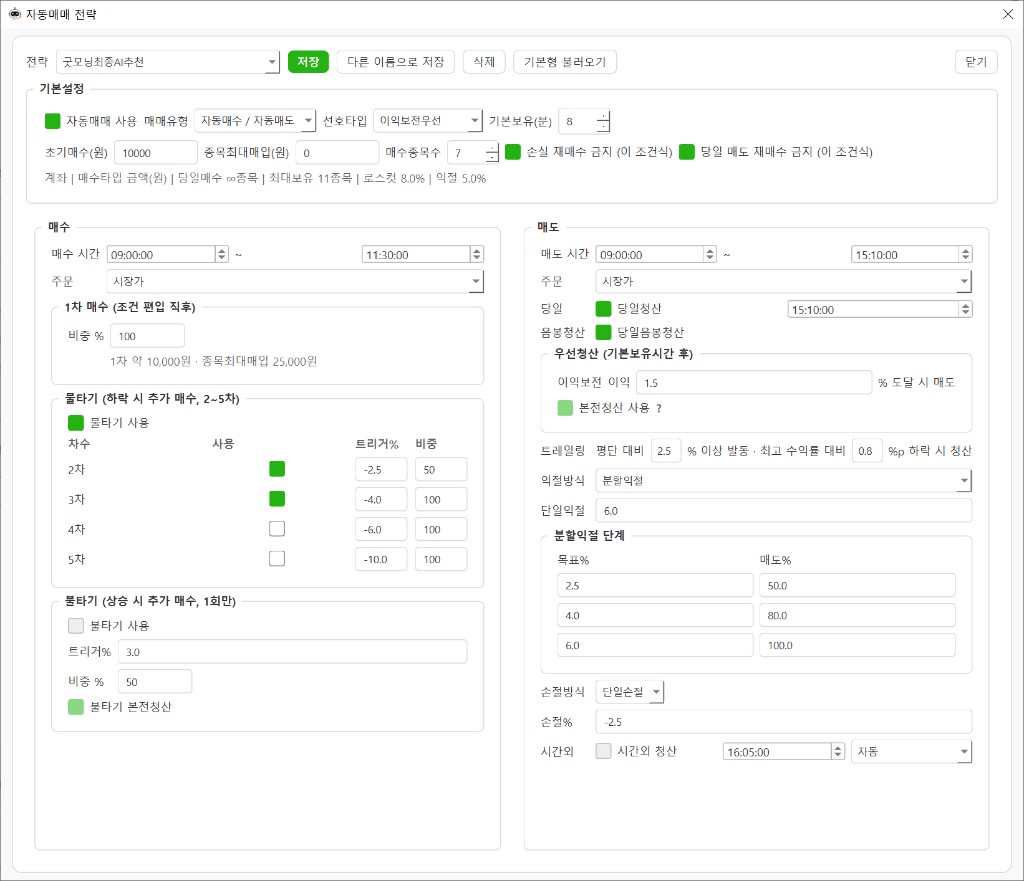
- 설정 — 가격·블랙리스트 걸러내기, 계좌 공통 한도, 매수·매도 전략, 장 끝난 뒤 분석
- 거래 — 한 종목 시험(원스탁), 전문가 신호 받기(카피), 신호 보내기(마스터). 등급에 따라 열립니다.
- 도움 — 사용 동의, 거래 자료 받기, 전략 내보내기·가져오기, 업데이트, 요금
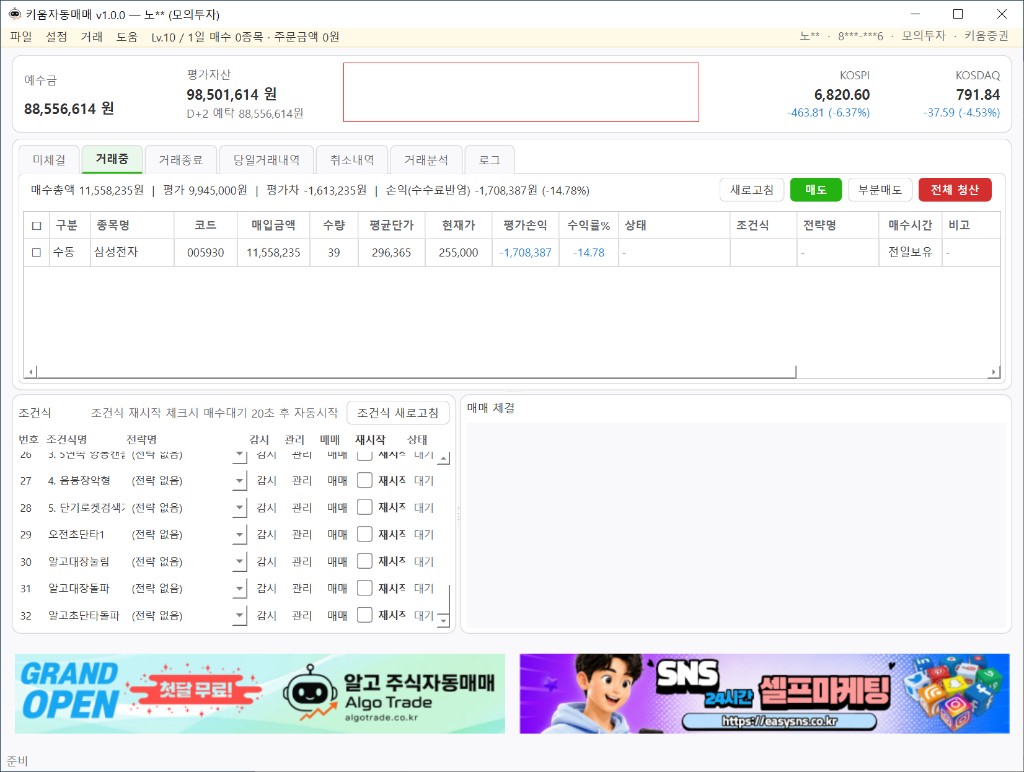
화면 아래 조건식에서 감시는 보기만, 관리는 매도만, 매매는 사고팔기입니다. 재시작을 켜 두면 다음 로그인에도 이어갑니다.
갖고 계신 조건식이 있으면 그대로 연결하면 됩니다. 없을 때는 압축 폴더 hts_조건식의 공개 파일을 HTS에 넣은 뒤, 프로그램에서 「조건식 새로고침」을 누르세요.
공개 조건식 입력
· 자세한 사용방법
6. 업데이트
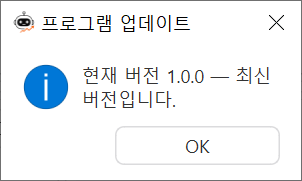
새 버전이 있으면 프로그램 도움 → 프로그램 업데이트 또는 다운로드에서 안내합니다.
실행 파일만 덮어쓰세요. config·secrets·logs 폴더는 그대로 두면 계좌·전략·기록이 유지됩니다. 폴더 전체를 새 압축으로 덮어쓰면 설정이 지워질 수 있습니다.

7. 처음 일주일 — 기록부터
처음에는 전략분석용기본형을 갖고 계신 조건식에 연결하세요. 공개 조건식을 쓰면 각각 눌림·돌파·초단타용 분석기본과 맞춥니다.
장중에는 설정을 자주 바꾸지 마세요. 하루를 같은 값으로 끝까지 도는 것이 나중에 비교하기 좋습니다.
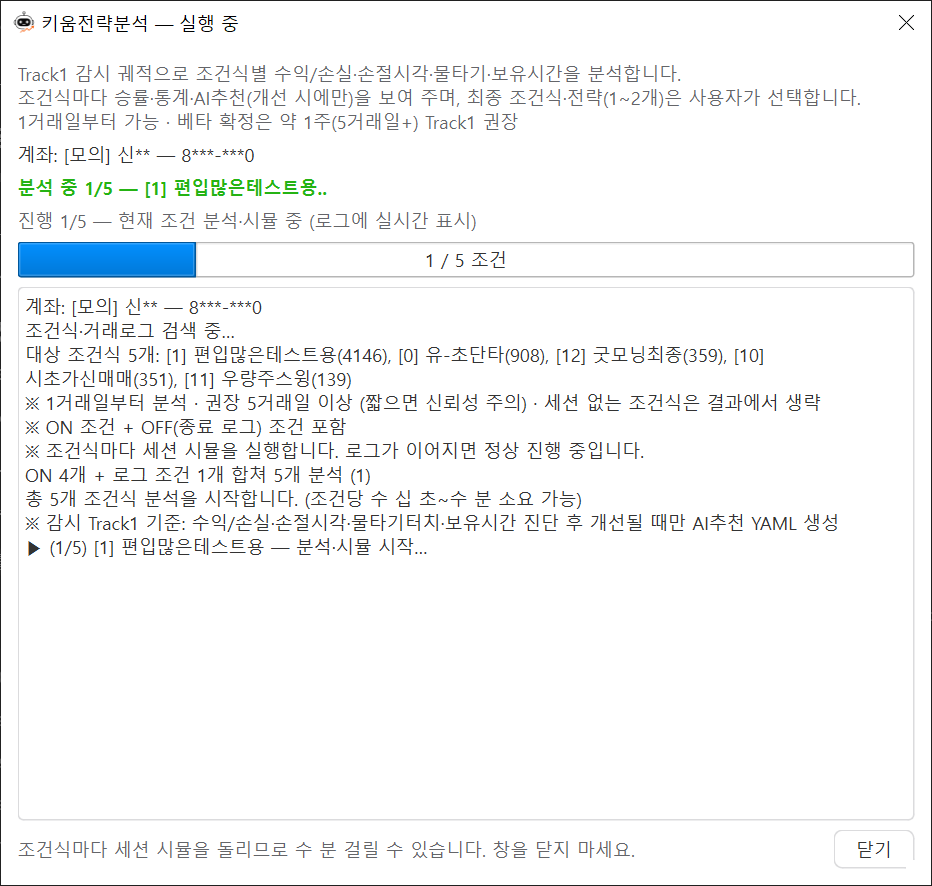
15:30이 지나면 설정 → 키움전략분석에서 어떤 조건이 남았는지 봅니다. AI가 다음 후보를 제안하면, 모의에서 시험한 뒤 괜찮은 것만 다음날 씁니다.
분석은 Track·거래 기록을 모두 읽어 조건식별 통계와 AI추천을 만듭니다. 기록이 많으면 보통 몇 분, 길면 10분 이상 걸릴 수 있습니다. 창을 닫지 말고 기다려 주세요.
8. 모의 2주 뒤에, 실전은 소액으로
모의에서 2주 이상 돌려 본 뒤, 검증된 조건·전략만 실전 소액으로 다시 확인하세요. 처음부터 큰 금액은 권하지 않습니다.
- 모의계좌는 실전보다 수수료가 높아 수익률 표기가 실전과 다를 수 있습니다. 모의 숫자를 그대로 실전에 대입하면 안 됩니다.
- 키움증권 정책상 모의계좌에는 API를 여유 있게 제공하지 않아, 시세·주문 지연이나 체결에 영향을 줄 수 있습니다.
- 모의에서 검증되면 실전 소액으로 한 번 더 확인하세요.
- 거래 중 오류를 발견하면 프로그램 도움 → 거래다운로드로 해당일 zip을 저장한 뒤, 홈페이지 비공개문의에 첨부해 문의하세요.
9. 계좌를 여러 개 쓸 때
한 PC에서 계좌를 많이 동시에 돌리면 조회·주문이 늦거나 잠시 실패할 수 있습니다. 가능하면 검증된 한두 계좌를 안정적으로 쓰는 것을 권합니다.
10. 자동시작으로 다음날 이어가기
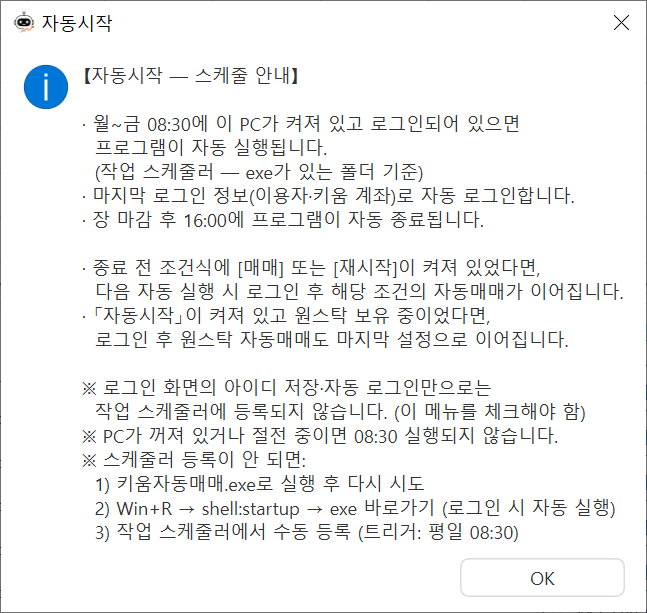
매일 아침 프로그램을 직접 켜지 않으려면 파일 → 자동시작을 체크하세요. Windows 작업 스케줄러에 평일 08:30 실행이 등록되고, 마지막 이용자·키움 계좌로 로그인합니다. 시간외청산 반영 후 16:05에 자동 종료됩니다.
- PC가 켜져 있고 Windows에 로그인된 상태인지 확인합니다. 절전·종료면 08:30에 실행되지 않습니다.
- 프로그램을 연 뒤 파일 → 자동시작을 체크합니다. (로그인 화면의 「아이디 저장」만으로는 스케줄이 등록되지 않습니다.)
- 다음날에도 같은 조건식으로 매매하려면, 종료 전에 매매창(조건식 목록)에서 해당 조건식의 재시작이 켜져 있고 매매로 눌려 있어야 합니다. 재시작만 켜고 감시·관리만 되어 있으면 매매로 이어가지 않습니다.
실패하면 exe로 다시 실행해 보거나, 작업 스케줄러에 등록됐는지 확인하세요.

11. 알아 두실 점
- 화면의 체결·손익은 HTS와 다를 수 있습니다. 최종 확인은 키움 HTS입니다.
- API 키·계좌 비밀번호는 다른 사람과 나누지 마세요.
- 이 프로그램은 수익을 약속하지 않습니다. 손실이 날 수 있습니다.
- 해당 프로그램으로 인한 책임은 프로그램 사용동의와 면책조항을 참고하세요.
사전 준비를 마쳤으면, 모의부터 시작해 보세요.